
フォルダのすべての画像が、キーひとつ先に。
画像を1枚開けば、同じフォルダの残りがすぐに用意されます。並び順はFinderと同じで、数千枚のフォルダでも変わりません。
Belvue · 画像ビューア Mac向け
画像を1枚開いたら、あとは矢印キーでフォルダ全体を見ていけます。

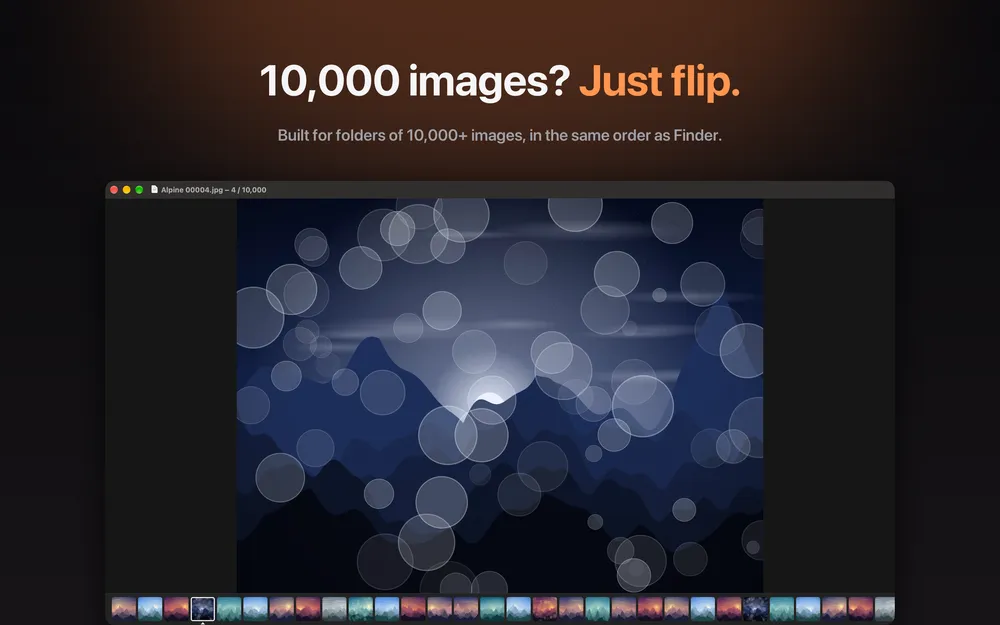
開いた画像と同じフォルダの画像を、矢印キーで次々にめくれます。次の画像はすぐに表示されます。
サムネイルの帯、ズーム、表示位置の移動、フルスクリーンを標準で備え、情報パネルでEXIFも確認できます。
画像もファイルパスもMacの外には出ません。広告もトラッキングもありません。
画像を1枚開けば、同じフォルダの残りがすぐに用意されます。並び順はFinderと同じで、数千枚のフォルダでも変わりません。
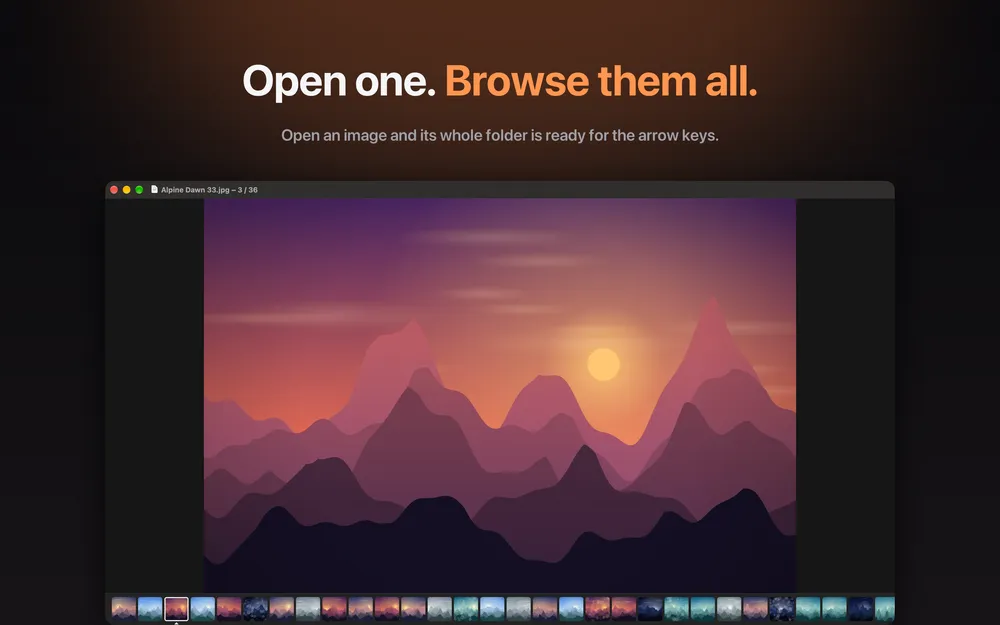
ズーム、表示位置の移動、フルスクリーンを標準で備え、サムネイルの帯も一緒に表示されます。情報パネルではEXIFを確認できます。
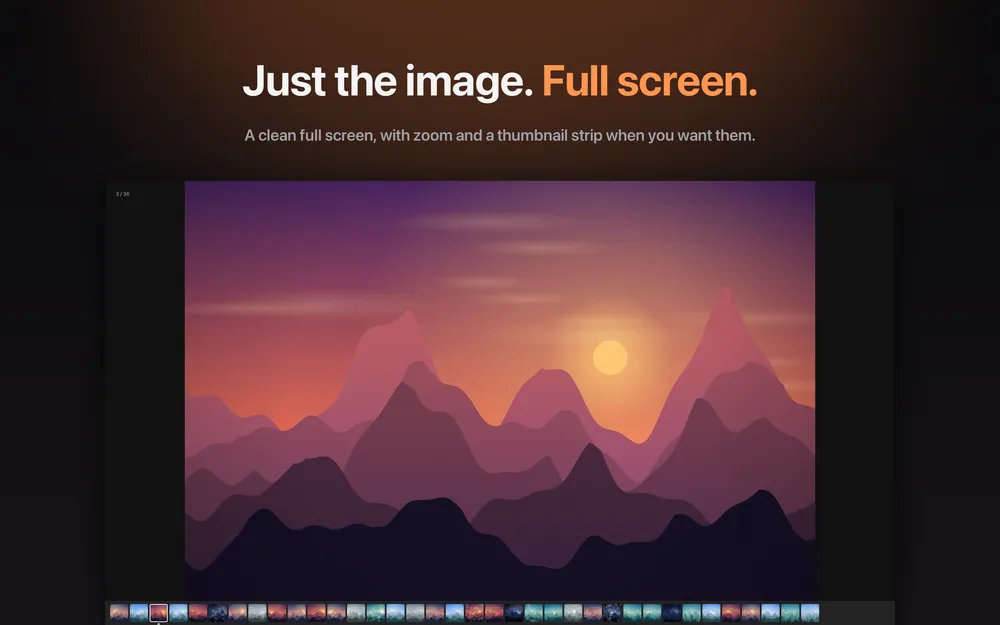
めくりながらPキーで画像を選んでおき、あとからまとめて移動、コピー、ゴミ箱への移動ができます。取り消しも可能です。
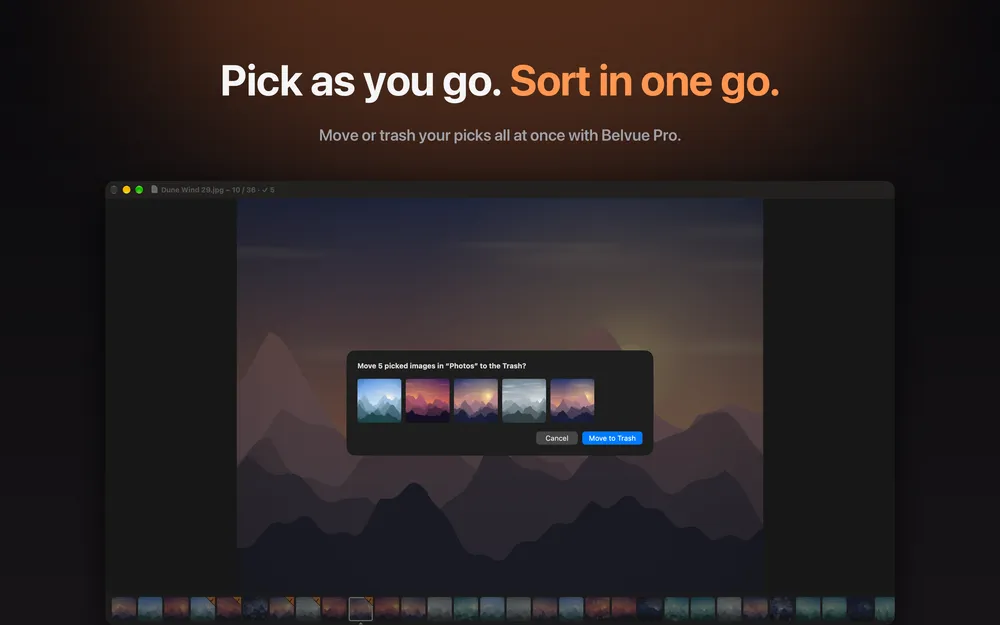
フォルダ内の画像をどれか1枚Belvueで開き、フォルダへのアクセスを一度許可してください。あとは矢印キーを押すだけです。
Mac向けBelvueを入手。
Setlogが設計・開発しました。MacとiPhoneアプリを手がける独立系開発者で、App Storeに10本のアプリがあります。Setlogのほかのアプリ:Charcoal Player, slplayer, RunVue
プレビューやクイックルックは1枚を見るには十分ですが、フォルダ全体を見ようとすると1枚ずつ開くことになりがちです。Belvueなら1枚開くだけで、矢印キーを押すたびに次の画像がすぐに表示されます。数千枚のフォルダもFinderと同じ自然な並び順になり、フォルダの中身が変われば一覧もそれに合わせて更新されます。
Macで画像ビューワーを使ううえで役に立つのは、小さな機能の積み重ねです。Belvueはサムネイルの帯、ズーム、表示位置の移動、フルスクリーン、EXIF情報を確認できる情報パネルを備えています。めくりながらPキーで画像を選んでおき、あとで選んだ画像をまとめて扱うこともできます。いま表示している画像は⌘Cでそのままコピーできます。
画像を1枚開き、矢印キーで同じフォルダの画像をめくります。次の画像はすぐに表示され、並び順はFinderと同じです。数千枚のフォルダでも変わりません。
サムネイルの帯、ズーム、表示位置の移動、フルスクリーンを標準で備え、EXIF情報を表示する情報パネルも使えます。
見ている途中でPキーを押せば、その画像を選んでおけます。Belvue Proでは、選んだ画像をまとめて移動、コピー、ゴミ箱へ移動でき、取り消しも可能です。コピーしてもオリジナルの画像は変わりません。
Belvue Proは選んだ画像をJPEG、PNG、HEICに変換し、新しいファイルとして書き出します。オリジナルの画像はそのまま残ります。
画像もファイルパスもMacの外には出ません。広告もトラッキングもなく、ネットワーク接続はBelvue Pro関連のApp Storeとの通信だけです。
Belvueは、1枚開くだけで同じフォルダの画像をFinderと同じ順番で矢印キーでめくれる、軽いMac用画像ビューアです。数千枚のフォルダにも対応しています。
Mac App Storeのアプリはサンドボックスにより、開いたファイルしか読み込めません。Belvueはほかの画像を表示するために、そのフォルダへのアクセスを一度だけ求めます。許可しなくても、開いた画像はそのまま見られます。
JPEG、PNG、HEIC、RAWなどに対応しています。
表示、めくり、選んでおく操作はProなしで使えます。オプションのBelvue Proでは、選んだ画像の一括移動・コピー・ゴミ箱への移動、JPEG・PNG・HEICへの変換、共有、「このアプリケーションで開く」、追加の背景が使えます。
いいえ。画像もファイルパスもMacの外には出ません。広告もトラッキングもなく、ネットワーク接続はBelvue Pro関連のApp Storeとの通信だけです。