Jedes Gerät der Sitzung erhält es.
Gesendete Dateien kommen auf jedem Gerät an, das beigetreten ist. Große Übertragungen laufen nach einem Netzwerkabbruch weiter.
OneSync · App zur Dateiübertragung für iPhone, iPad, Android und Web
Überträgt Dateien und Texte zwischen Smartphones, Tablets und jedem Computer mit Browser, ohne Kabel und ohne Konto.


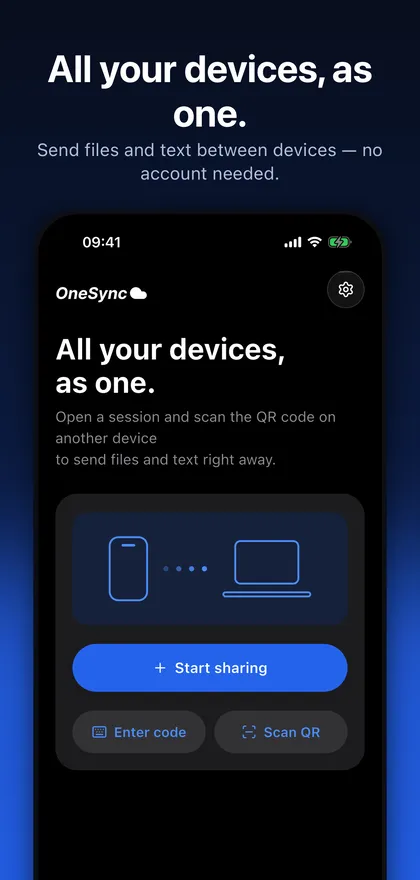
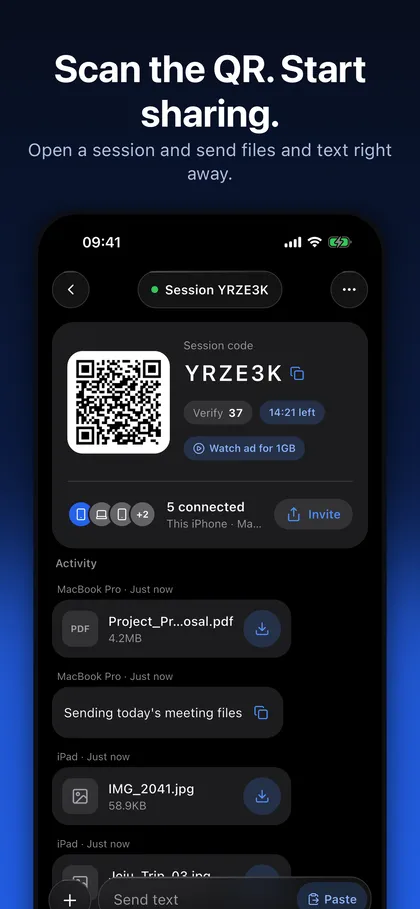
Starten Sie auf einem der beiden Smartphones eine Sitzung, das andere tritt per QR-Code oder kurzem Code bei.
Computer treten über einen Webbrowser bei, unter Windows, Mac oder Linux.
Es gibt kein Konto und keine Anmeldung. Jede Sitzung zeigt eine kurze Prüfnummer, damit Sie wissen, dass Sie der richtigen beigetreten sind.
Gesendete Dateien kommen auf jedem Gerät an, das beigetreten ist. Große Übertragungen laufen nach einem Netzwerkabbruch weiter.
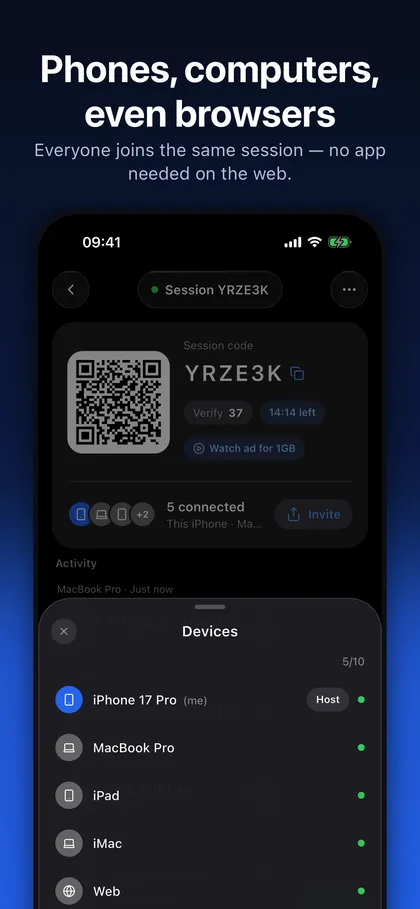
Senden Sie einen kopierten Satz oder Link an alle in der Sitzung. Er bleibt im Verlauf, sodass jedes Gerät ihn kopieren oder herunterladen kann.
Senden Sie über das Teilen-Menü ein Foto oder Dokument in Ihre Sitzung. Andere treten per QR-Code, Code oder Link bei.
Starten Sie eine Sitzung auf Ihrem Smartphone und scannen Sie den Code mit dem anderen Gerät.
OneSync laden für iPhone, iPad, Android und Web.
Entworfen und entwickelt von Setlog, einem unabhängigen Entwickler von Mac- und iPhone-Apps, mit 10 Apps im App Store.Auch von Setlog: RunVue, IntervalRunner, 급식로그
Dateien vom iPhone auf Android zu übertragen ist umständlich, weil AirDrop nicht plattformübergreifend funktioniert und ein Kabel den passenden Adapter braucht. OneSync arbeitet stattdessen mit einer temporären Sitzung. Öffnen Sie die App auf einem Gerät und starten Sie eine Sitzung, dann erscheinen ein QR-Code und ein kurzer Sitzungscode. Auf dem anderen Gerät scannen Sie den QR-Code oder tippen den Code ein. Auf dem Computer installieren Sie nichts. Öffnen Sie den OneSync-Webclient im Browser, zum Beispiel onesync.setlog.net, und treten Sie auf die gleiche Weise bei.
Sobald die Geräte in der Sitzung sind, können Sie Dateien und Texte an alle senden. Sie teilen direkt aus anderen Apps über das Teilen-Menü, kopieren einen Link oder einen Satz auf einem Gerät und empfangen ihn auf einem anderen, und Sie treten per QR-Code, Code oder Link bei. Übertragungen großer Dateien können nach einer Netzwerkunterbrechung fortgesetzt werden.
OneSync ist ein temporärer Übertragungskanal für die Übergabe von Dateien. Übertragungen laufen über unseren Server mit verschlüsselten Verbindungen (HTTPS/TLS), und Dateien und Texte werden nach dem Ende der Sitzung vom Server gelöscht. Das eignet sich für eine Übergabe am gemeinsam genutzten PC oder zwischen den Smartphones der Familie, für hochsensible Dateien dagegen nicht.
Starten Sie eine Sitzung auf einem iPhone oder einem Android-Smartphone und lassen Sie das andere Gerät per QR-Code oder Sitzungscode beitreten. Gesendete Dateien kommen auf jedem Gerät der Sitzung an. Jede Sitzung zeigt außerdem eine kurze Prüfnummer, damit Sie sicher sind, der richtigen beigetreten zu sein.
Computer treten über den Browser bei, Sie müssen also auf einem Windows-PC, Mac oder Linux-Rechner nichts installieren. Der Sitzungsbildschirm zeigt die Webadresse für den PC, die Sie kopieren können. Der QR-Scan-Bildschirm erklärt, wie Sie den QR-Code auf Ihrem PC anzeigen.
Teilen Sie einen kopierten Satz oder Link mit allen Geräten der Sitzung. Alles Gesendete steht im Sitzungsverlauf, sodass Sie es auf jedem Gerät herunterladen oder kopieren können.
Über das Teilen-Menü senden Sie ein Foto oder Dokument aus einer anderen App direkt in Ihre Sitzung. Beitreten geht per QR-Code, per Codeeingabe oder über einen Link.
Es gibt keine Registrierung und keine Anmeldung. Der Sitzungsbildschirm zeigt die verbleibende Zeit, und wenn eine Sitzung endet, werden ihre Dateien und Texte vom Server gelöscht.
Öffnen Sie OneSync auf einem Gerät und starten Sie eine Sitzung, um einen QR-Code und einen Code zu erhalten. Scannen Sie den QR-Code oder geben Sie den Code auf dem anderen Gerät ein und senden Sie dann Dateien und Texte. Jedes Gerät in der Sitzung empfängt sie.
Ja. Öffnen Sie den OneSync-Webclient in einem beliebigen Browser, zum Beispiel onesync.setlog.net, und treten Sie der Sitzung per QR-Code oder Code bei. Der Sitzungsbildschirm in der App zeigt die Webadresse für den PC.
Nein. Es gibt keine Registrierung, keine Anmeldung, kein Kabel und keine Kopplung. Eine Sitzung wird auf einem Gerät erstellt, und andere treten per QR-Code, Code oder Link bei.
Ja. Übertragungen großer Dateien können nach einer Netzwerkunterbrechung fortgesetzt werden, sodass ein Verbindungsabbruch Sie nicht an den Anfang zurückwirft. Der Sitzungsbildschirm zeigt die verbleibende Zeit, und Pro (optional) ergänzt größere Dateien und längere Sitzungen.
Übertragungen nutzen verschlüsselte Verbindungen (HTTPS/TLS), und Dateien und Texte werden nach dem Ende der Sitzung vom Server gelöscht. OneSync nutzt keine Ende-zu-Ende-Verschlüsselung, teilen Sie daher keine hochsensiblen Dateien.
iPhone, iPad und Android-Geräte treten über die App bei, jeder Computer über den Webclient im Browser. Alles, was Sie senden, erreicht jedes Gerät in der Sitzung. Mit Pro (optional) können mehr Geräte derselben Sitzung beitreten.