
Llega a todos los dispositivos de la sesión.
Los archivos que envías llegan a cada dispositivo que se unió. Las transferencias grandes continúan tras un corte de red.
OneSync · App para transferir archivos para iPhone, iPad, Android y Web
Envía archivos y texto entre teléfonos, tabletas y cualquier computadora con navegador, sin cable y sin cuenta.


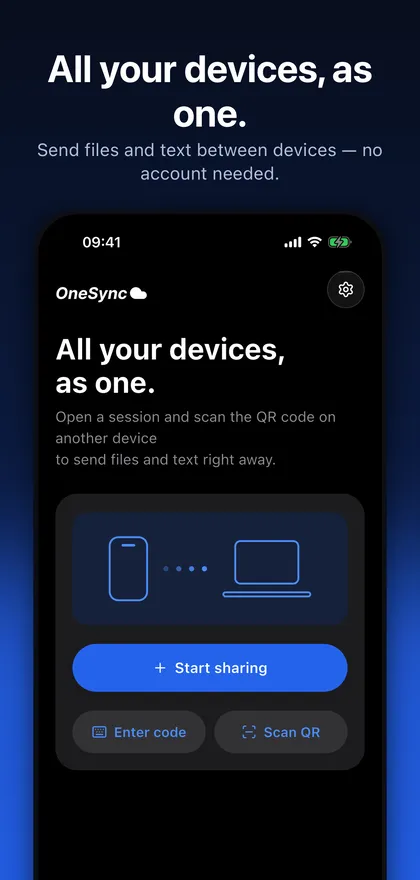
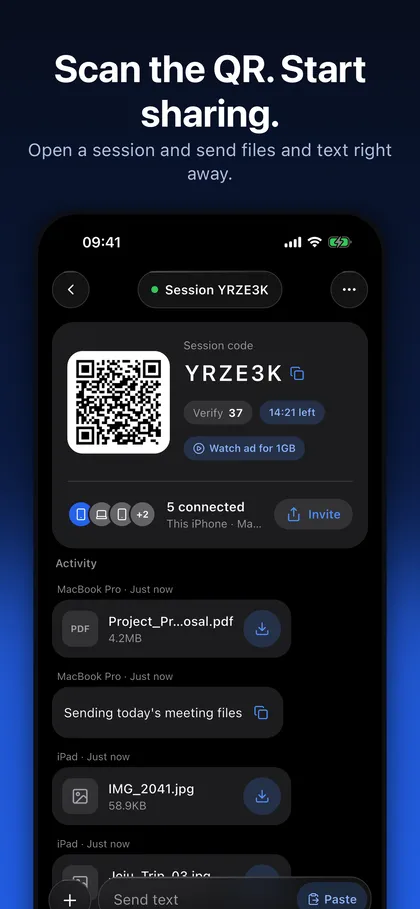
Inicia una sesión en cualquiera de los dos teléfonos y el otro se une con un código QR o un código corto.
Las computadoras se unen desde un navegador web en Windows, Mac o Linux.
No hay cuenta ni inicio de sesión. Cada sesión muestra un número de verificación corto para que sepas que entraste en la correcta.
Los archivos que envías llegan a cada dispositivo que se unió. Las transferencias grandes continúan tras un corte de red.
Envía una frase o un enlace copiado a todos en la sesión. Queda en la lista de actividad para que cada dispositivo pueda copiarlo o descargarlo.
Usa el menú de compartir para enviar una foto o un documento a tu sesión. Los demás se unen con un código QR, un código o un enlace.
Inicia una sesión en tu teléfono y escanea el código desde el otro dispositivo.
Descarga OneSync para iPhone, iPad, Android y Web.
Diseñada y desarrollada por Setlog, un desarrollador independiente de apps para Mac e iPhone, con 10 apps en la App Store.Más de Setlog: RunVue, IntervalRunner, 급식로그
Pasar archivos de iPhone a Android es incómodo porque AirDrop no funciona entre plataformas y un cable necesita el adaptador correcto. OneSync funciona con una sesión temporal. Abre la app en un dispositivo e inicia una sesión para obtener un código QR y un código de sesión corto. En el otro dispositivo, escanea el código QR o escribe el código. En una computadora no instalas nada. Abre el cliente web de OneSync en un navegador, por ejemplo onesync.setlog.net, y únete de la misma forma.
Cuando los dispositivos están en la sesión, puedes enviarles archivos y texto a todos. Puedes compartir desde otras apps con el menú de compartir, copiar un enlace o una frase en un dispositivo y recibirlo en otro, y unirte con un código QR, un código o un enlace. Las transferencias de archivos grandes pueden reanudarse tras un corte de red.
OneSync es un canal de transferencia temporal para pasar archivos de un dispositivo a otro. Las transferencias pasan por nuestro servidor mediante conexiones cifradas (HTTPS/TLS), y los archivos y textos se eliminan del servidor cuando termina la sesión. Es adecuado para entregas puntuales en una PC compartida o entre los teléfonos de la familia, y no es adecuado para archivos muy sensibles.
Inicia una sesión en un iPhone o en un teléfono Android y deja que el otro dispositivo se una con el código QR o el código de sesión. Los archivos que envías llegan a todos los dispositivos de la sesión. Cada sesión muestra además un número de verificación corto para confirmar que entraste en la correcta.
Las computadoras se unen desde el navegador, así que no hay nada que instalar en una PC con Windows, una Mac o un equipo con Linux. La pantalla de la sesión muestra la dirección web para PC y puedes copiarla. La pantalla de escaneo QR explica cómo mostrar el código QR en tu PC.
Comparte una frase o un enlace copiado con todos los dispositivos de la sesión. Todo lo que envías aparece en la actividad de la sesión, para descargarlo o copiarlo en cada dispositivo.
Usa el menú de compartir para enviar una foto o un documento desde otra app directamente a tu sesión. Únete con un código QR, escribiendo un código o abriendo un enlace.
No hay registro ni inicio de sesión. La pantalla de la sesión muestra el tiempo restante, y cuando una sesión termina, sus archivos y textos se eliminan del servidor.
Abre OneSync en un dispositivo e inicia una sesión para obtener un código QR y un código. Escanea el código QR o escribe el código en el otro dispositivo y luego envía archivos y texto. Todos los dispositivos de la sesión los reciben.
Sí. Abre el cliente web de OneSync en cualquier navegador, por ejemplo onesync.setlog.net, y únete a la sesión con el código QR o el código. La pantalla de la sesión en la app muestra la dirección web para PC.
No. No hay registro, inicio de sesión, cable ni emparejamiento. La sesión se crea en un dispositivo y los demás se unen con un código QR, un código o un enlace.
Sí. Las transferencias de archivos grandes pueden reanudarse tras un corte de red, así que perder la conexión no te obliga a empezar de cero. La pantalla de la sesión muestra el tiempo restante, y Pro (opcional) añade archivos más grandes y sesiones más largas.
Las transferencias usan conexiones cifradas (HTTPS/TLS), y los archivos y textos se eliminan del servidor cuando termina la sesión. OneSync no usa cifrado de extremo a extremo, así que evita compartir archivos muy sensibles.
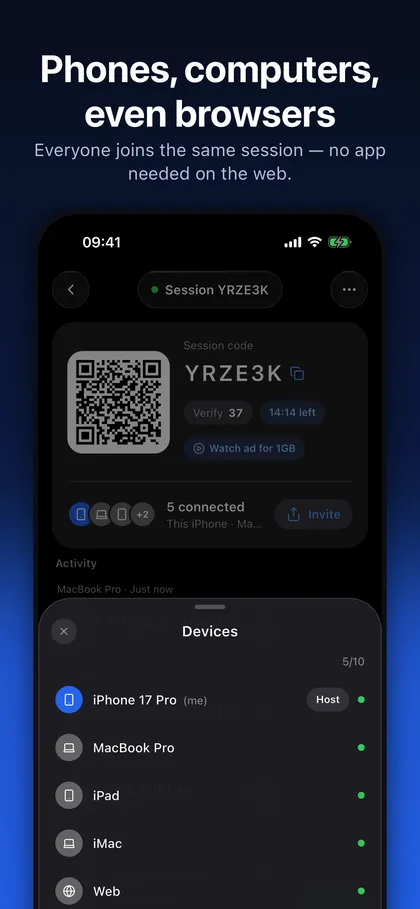
iPhone, iPad y dispositivos Android se unen con la app, y cualquier computadora con el cliente web en un navegador. Todo lo que envías llega a cada dispositivo de la sesión. Con Pro (opcional) pueden unirse más dispositivos a la misma sesión.