
先看內容,只拿需要的。
瀏覽並預覽壓縮檔裡的內容,再把一個檔案或全部內容解壓縮到你選的資料夾。
Zipda · iPhone、iPad、Mac 版解壓縮工具
在 Mac、iPhone 和 iPad 上打開 RAR、7z 和 ZIP,只取出你需要的檔案。

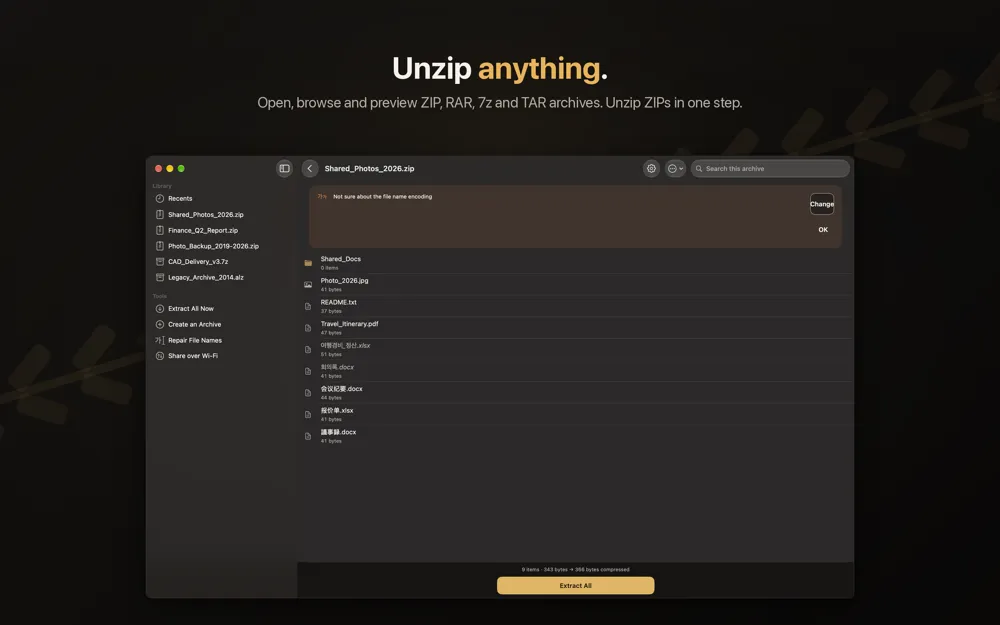
除了 ZIP 和 TAR 系列,Zipda 還能解壓縮 RAR、7z、LZH 和 ALZ。可以只取出一個檔案,也可以全部解壓縮到你選的資料夾。
超過 4 GB 的 Zip64 和包含數萬個項目的壓縮檔以串流方式處理。選擇分割壓縮檔的第一個部分,Zipda 會找到其餘部分。
三種裝置用的是 App Store 上同一個 Zipda,支援 macOS 14 和 iOS 16.1 以上版本。
瀏覽並預覽壓縮檔裡的內容,再把一個檔案或全部內容解壓縮到你選的資料夾。
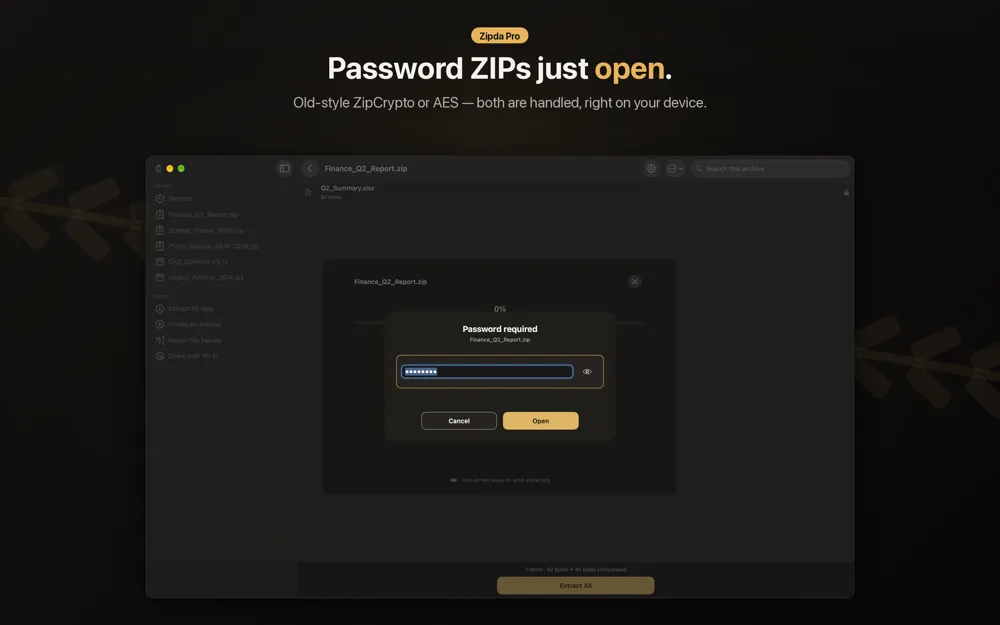
使用 ZipCrypto 或 AES 加密的 ZIP,輸入密碼就能打開,檢查在你的裝置上完成。
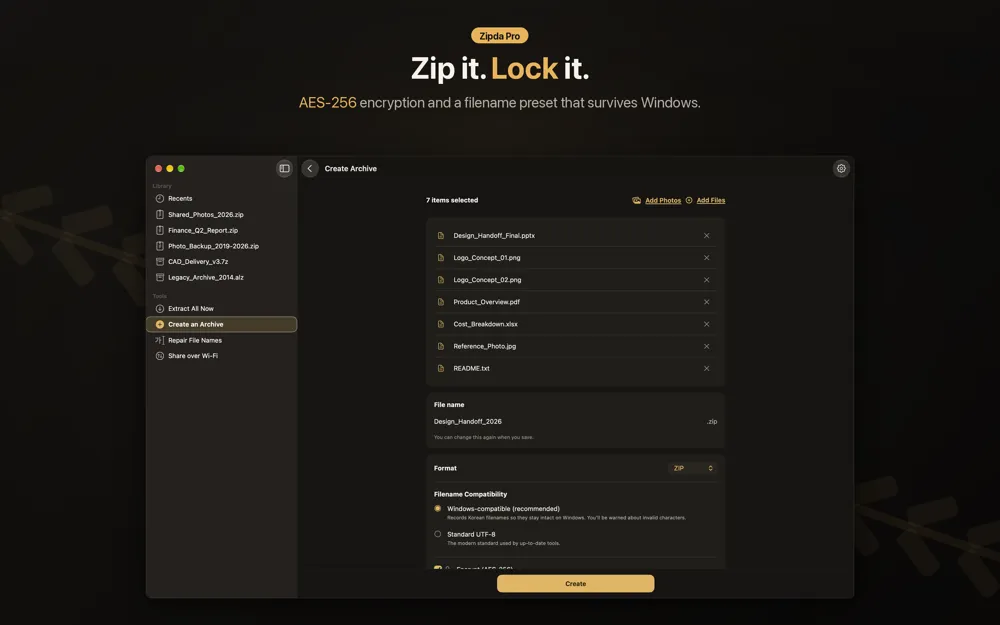
選擇檔案、照片或影片壓縮成 ZIP,在 iPhone 上也可以從分享選單操作。
用 Zipda 打開,看看裡面有什麼,再解開你需要的部分。
取得 Zipda(iPhone、iPad、Mac 版)。
由 Setlog 設計並開發。Setlog 是專注於 Mac 與 iPhone App 的獨立開發者,目前在 App Store 上架 10 款 App。Setlog 的其他 App:RunVue, IntervalRunner, 급식로그
在 Mac 上,一般的 ZIP 檔案只要點兩下,系統內建的「封存工具程式」就能解開。麻煩的是其他情況,例如從下載網站拿到的 RAR、同事傳來的 7z、超過 4 GB 又分割成好幾個部分的 ZIP,或下載到一半就中斷的檔案。Zipda 正是為了這些情況而做的。你可以先打開壓縮檔,看看裡面有什麼、預覽內容,再決定要解壓縮哪些檔案。
所有處理都在你自己的裝置上完成。沒有帳號、沒有分析工具,也沒有廣告 SDK,App 本身不會發出任何網路請求,所以解壓縮的檔案不會離開你的 Mac 或 iPhone。解壓縮時,Zipda 會以串流方式把大型壓縮檔寫入儲存空間,好幾 GB 的 ZIP64 檔案和包含數萬個項目的壓縮檔也能順利處理。
打開、瀏覽和預覽任何壓縮檔,以及日常的 ZIP 和 TAR 解壓縮,都不需要 Pro。RAR、7z、ALZ 和 LZH 的解壓縮,以及分割壓縮檔和有密碼壓縮檔的解壓縮,都包含在選用的 Zipda Pro 中,在 iPhone、iPad 和 Mac 上功能相同。
除了 ZIP 和 TAR 系列(.tar、.tar.gz、.tar.bz2、.tar.xz),Zipda 還能解壓縮 RAR、7z、LZH 和 ALZ。你可以先瀏覽和預覽 RAR 或 7z 裡的內容,只取出需要的那個檔案,也可以把全部內容解壓縮到你選擇的資料夾。RAR、7z、ALZ 和 LZH 的解壓縮包含在 Pro 中。
在「郵件」或「檔案」App 裡收到壓縮檔後,從分享選單交給 Zipda 就能打開。你可以瀏覽、預覽,再把一個檔案或全部內容解壓縮到你選的資料夾。iPhone、iPad 和 Mac 用的是 App Store 上同一個 App,iOS 16.1 以上就能使用。
不論使用較早的 ZipCrypto 方式還是 AES 加密,有密碼的 ZIP 都能打開。Zipda 會請你輸入密碼,密碼檢查在你的裝置上完成。打開有密碼的壓縮檔包含在 Pro 中。
超過 4 GB 的 Zip64 壓縮檔、分割成好幾個部分的壓縮檔,以及包含數萬個項目的壓縮檔,都以串流方式處理,不會整個載入記憶體。遇到分割壓縮檔時,只要選第一個部分,Zipda 就會自動找到其餘部分。如果下載中斷或有損壞的磁區,Zipda 會解開所有還能讀取的項目,再清楚列出跳過了哪些項目以及原因。按下取消會立刻停止,並清除寫到一半的檔案。
選擇檔案、照片或影片,就能壓縮成 ZIP,在 iPhone 上也可以直接從分享選單操作。沒有密碼的 ZIP 和 TAR 隨時都能製作,AES-256 加密 ZIP、7z、有密碼的壓縮檔和分割壓縮檔的製作包含在 Pro 中。
安裝 Zipda 後,把 RAR 檔案拖到 App 視窗裡就好(在 iPhone 上,從「郵件」或「檔案」App 分享給 Zipda)。你可以先瀏覽和預覽內容。解壓縮 RAR 包含在選用的 Zipda Pro 中。
點兩下 ZIP 會使用系統內建的封存工具程式。用 Zipda 還能先瀏覽壓縮檔、預覽單一檔案、選擇解壓縮位置並一次解開,壓縮檔很大或分割成好幾個部分時特別方便。
可以。Zipda 能打開、瀏覽和預覽 7z 壓縮檔,解壓縮 7z 包含在 Zipda Pro 中。
可以。使用 ZipCrypto 或 AES 加密的 ZIP 都能打開。Zipda 會請你輸入密碼,檢查在你的裝置上完成。打開有密碼的壓縮檔包含在 Zipda Pro 中。
不行。Zipda 可以製作一般的 ZIP 壓縮檔,搭配 Pro 還能製作 AES-256 加密 ZIP 和 7z。要把檔案傳給別人時,ZIP 是最保險的選擇。
不會。所有處理都在你的裝置上完成。App 沒有帳號、沒有分析工具,也沒有廣告 SDK。