
中身を見てから、必要な分だけ。
解凍する前に書庫の一覧を見て、プレビューできます。1つだけ取り出すことも、まとめて解凍することもできます。
Zipda · 解凍アプリ iPhone・iPad・Mac向け
Mac・iPhone・iPadで、rar・7z・lzh・zipを開いて、必要なファイルだけを取り出せます。

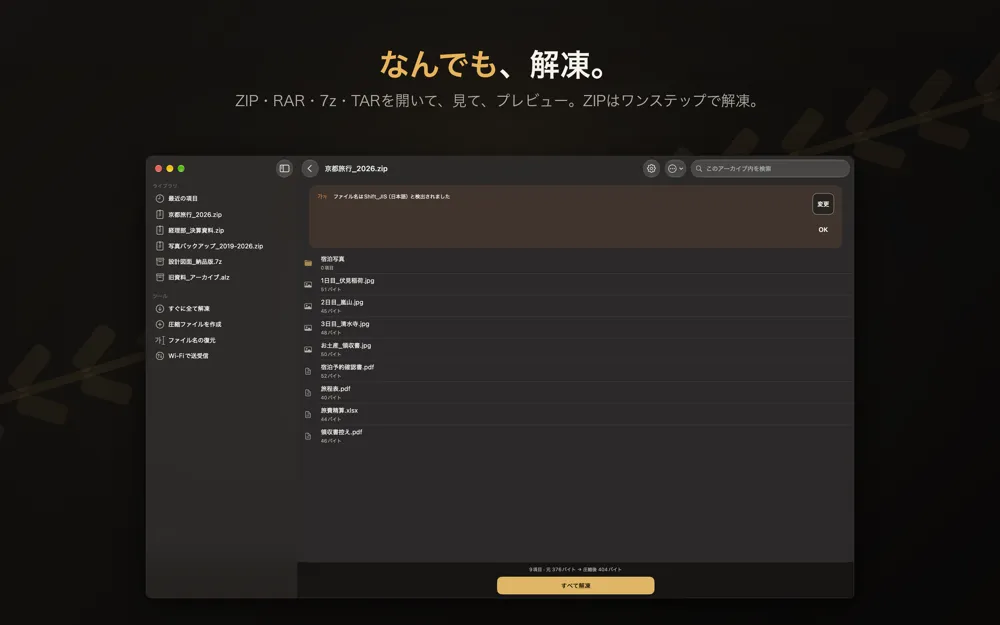
zipとtar系に加えて、rar・7z・lzh・alzを解凍できます。1つだけ取り出すことも、好きなフォルダにまとめて解凍することもできます。
4GBを超えるzip64や、項目が数万ある書庫も、メモリに丸ごと載せずに処理します。分割書庫は最初の1つを選べば、残りを自動で見つけます。
App Storeのひとつのアプリで、Mac・iPhone・iPadに対応します。macOS 14以降、iOS 16.1以降で使えます。
解凍する前に書庫の一覧を見て、プレビューできます。1つだけ取り出すことも、まとめて解凍することもできます。
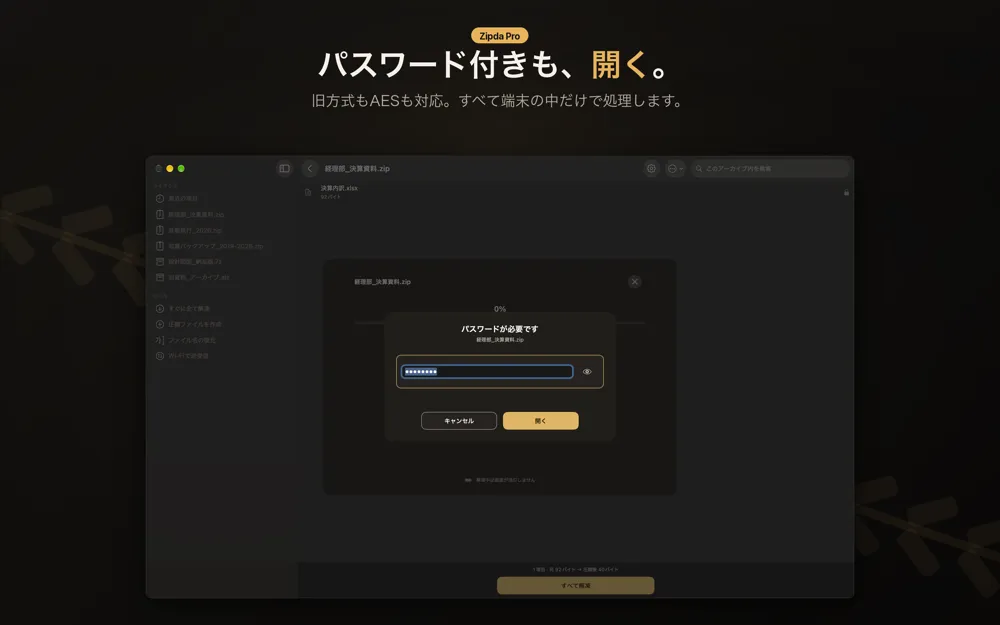
ZipCryptoでもAESでも、パスワード付きzipを開けます。パスワードの確認は端末の中で行います。
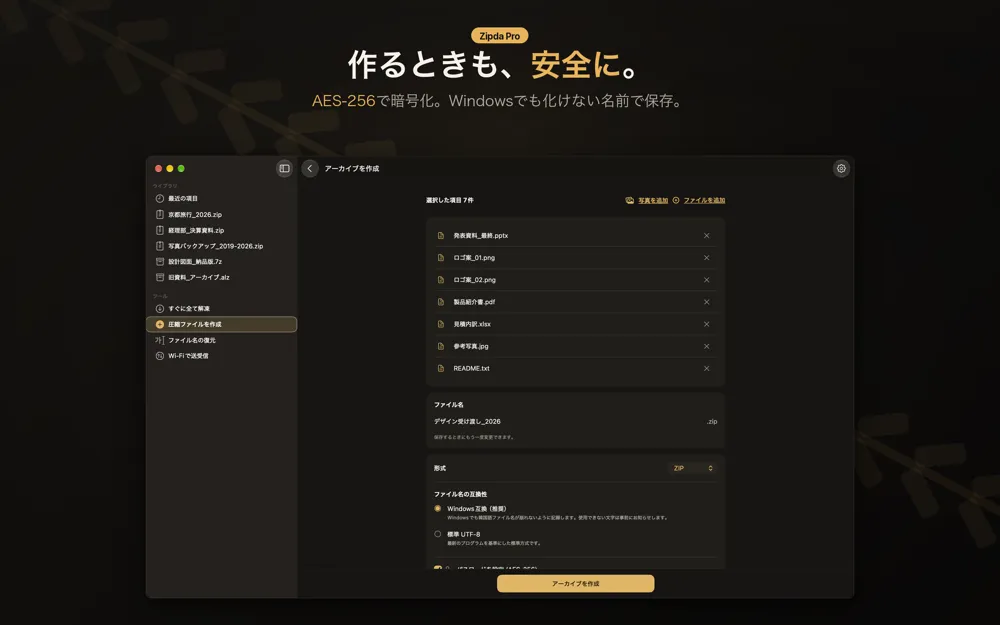
ファイル・写真・動画を選んでzipにまとめられます。iPhoneでは共有シートからも使えます。
書庫をZipdaで開いて、中身を確かめてから必要なものだけ解凍しましょう。
iPhone・iPad・Mac向けZipdaを入手。
Setlogが設計・開発しました。MacとiPhoneアプリを手がける独立系開発者で、App Storeに10本のアプリがあります。Setlogのほかのアプリ:RunVue, IntervalRunner, 급식로그
Macでzipを解凍するだけなら、ダブルクリックで標準機能が動きます。困るのはその先です。Windowsで作られたzipを開いたらファイル名が文字化けしている、受け取ったのがrarや7zで標準機能では開けない、古いlzh形式の書庫が出てきた、4GBを超えている、いくつにも分割されている、ダウンロードが途中で切れて丸ごと開けない。Zipdaは、そうしたファイルのために作りました。解凍する前に中身を一覧で確認し、必要な1ファイルだけ取り出すこともできます。
iPhoneでも同じアプリで解凍できます。メールやLINE、「ファイル」アプリで受け取った書庫は、共有シートからZipdaに渡すだけで開きます。展開先は「ファイル」アプリで好きな場所を選べ、大きな書庫の解凍中はロック画面とDynamic Islandで進捗を確認できます。
すべての処理は端末の中で完結します。アカウントも解析も広告SDKもなく、アプリ自身はネットワーク通信を行いません。どの書庫でも開く・一覧表示・プレビューと、ふだんのzip・tarの操作にはProは不要です。RAR・7z・ALZ・LZHの解凍、分割書庫とパスワード付き書庫の解凍、日本語・韓国語・中国語のファイル名の復元は、任意のZipda Proに含まれます。ProはiPhone・iPad・Macで同じ機能が使えます。
Windowsで作られた書庫は、ファイル名をUnicodeではなく各国のコードページで保存していることがよくあります。そのためMacやiPhoneで開くと「ÇѱÛ.txt」のような文字列になります。Zipdaは元のエンコーディング(Shift_JIS、CP949/EUC-KR、GB18030、Big5など)を端末の中で自動判別し、最も可能性の高い名前で表示します。判別結果はバナーで示され、違うと思えばタップ一つで切り替えられます。
すでに文字化けしたまま解凍してしまったフォルダも大丈夫です。「ファイル名の復元」ツールが、フォルダごと一括で元に戻します。実行前に変更前後をプレビューで確認でき、ファイルの中身にはいっさい触れません。
zipとtar系(.tar、.tar.gz、.tar.bz2、.tar.xz)に加えて、.rar、.7z、.lzh、.alzを解凍できます。解凍する前に中身を一覧で見て、必要な1ファイルだけ取り出すことも、好きなフォルダへ全体を展開することもできます。RAR・7z・ALZ・LZHの解凍はPro機能です。
パスワード付きのzipは、旧方式(ZipCrypto)もAESも開けます。分割された書庫は最初のパートを選ぶだけで残りを自動で探します。4GBを超えるzip64や数万件のエントリも、メモリに丸ごと読み込まず流しながら処理します。パスワード付き・分割書庫の解凍はProに含まれます。
ダウンロードが途中で切れていたり、不良セクタがあったりすると、書庫が丸ごと開けなくなることがあります。Zipdaはまだ読める項目をすべて取り出したうえで、どの項目をなぜ飛ばしたのかを一覧で知らせます。
ファイル・写真・動画を選んでzipにまとめられ、iPhoneでは共有シートからそのまま圧縮もできます。Windowsでも名前が化けにくい互換設定があり、zipのAES-256暗号化もProで使えます。7z・パスワード付き・分割書庫の作成はProに含まれます。
Zipdaのウィンドウにrarファイルをドラッグしてください。先に中身を確認してから、すべて、または必要なファイルだけを解凍できます。RARの解凍は任意のZipda Proに含まれます。
はい。Zipdaは7zの書庫を開いて、見て、プレビューでき、7zの解凍はProに含まれます。
はい。.lzhの解凍に対応しています。古い書庫に多い形式ですが、解凍専用で、lzhの作成はできません。LZHの解凍はProに含まれます。
書庫を作ったときに、ファイル名がUnicodeではなくShift_JISなどの各国のコードページで保存されていたためです。中身ではなく名前だけがずれているので、Zipdaでエンコーディングを合わせれば元の名前で表示できます。解凍済みのフォルダには「ファイル名の復元」が使えます。
はい。メールやLINE、「ファイル」アプリで受け取った書庫を共有シートからZipdaに渡すだけで開けます。
いいえ。すべて端末の中で処理され、アカウントも解析も広告SDKもありません。