Chaque appareil de la session le reçoit.
Les fichiers envoyés arrivent sur chaque appareil qui a rejoint la session. Les gros transferts reprennent après une coupure réseau.
OneSync · App de transfert de fichiers pour iPhone, iPad, Android et le Web
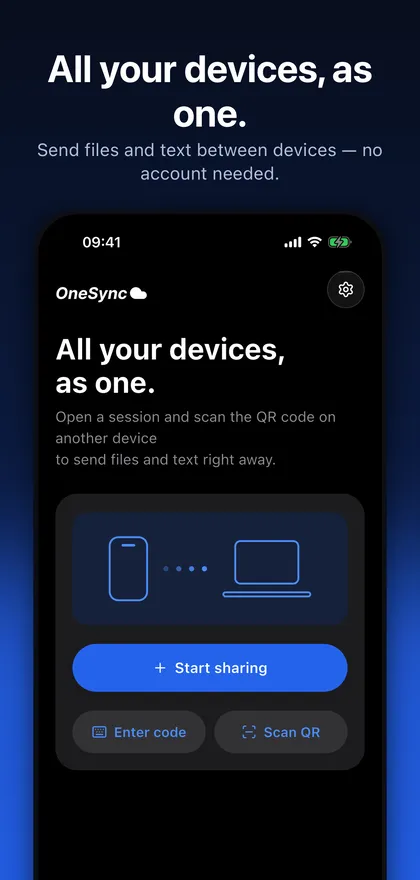
Envoie fichiers et textes entre téléphones, tablettes et tout ordinateur doté d'un navigateur, sans câble ni compte.


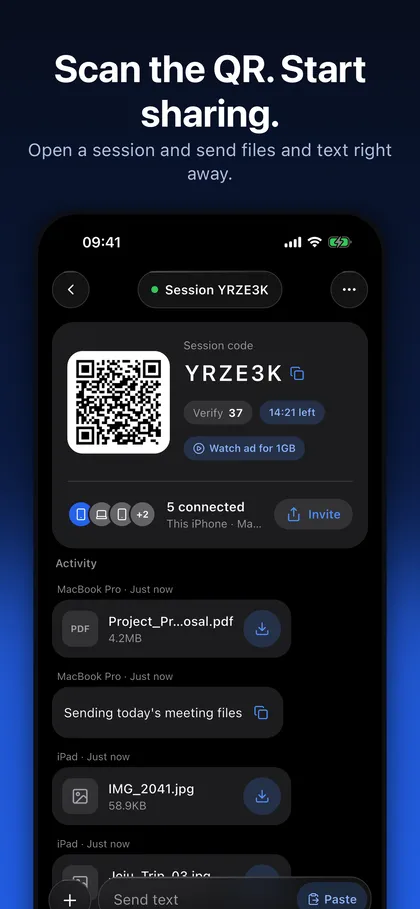
Lancez une session sur l'un ou l'autre téléphone, l'autre la rejoint avec un QR code ou un code court.
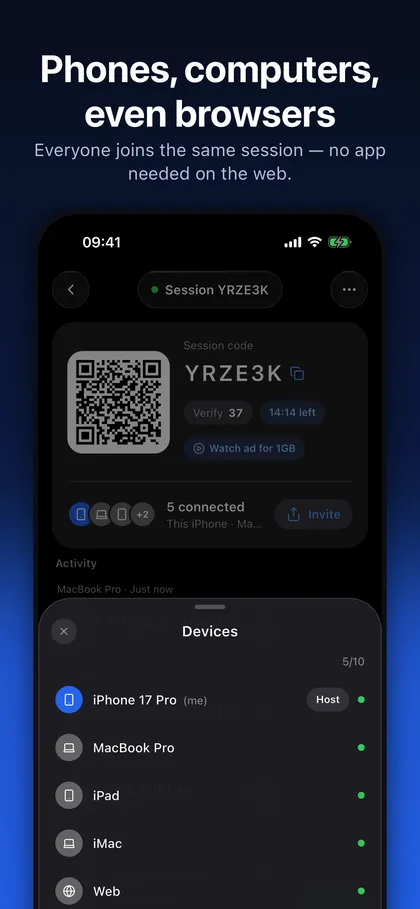
Les ordinateurs rejoignent la session depuis un navigateur web, sous Windows, Mac ou Linux.
Pas de compte ni de connexion. Chaque session affiche un court numéro de vérification pour savoir que vous avez rejoint la bonne.
Les fichiers envoyés arrivent sur chaque appareil qui a rejoint la session. Les gros transferts reprennent après une coupure réseau.
Envoyez une phrase ou un lien copié à tous les participants. Il reste dans la liste d'activité pour que chaque appareil puisse le copier ou le télécharger.
Utilisez la feuille de partage pour envoyer une photo ou un document dans votre session. Les autres rejoignent par QR code, code ou lien.
Lancez une session sur votre téléphone et scannez le code depuis l'autre appareil.
Obtenir OneSync pour iPhone, iPad, Android et le Web.
Conçu et développé par Setlog, développeur indépendant d'apps Mac et iPhone, avec 10 apps sur l'App Store.Aussi de Setlog : RunVue, IntervalRunner, 급식로그
Transférer des fichiers d'un iPhone vers Android est compliqué, car AirDrop ne fonctionne pas d'une plateforme à l'autre et un câble demande le bon adaptateur. OneSync passe par une session temporaire. Ouvrez l'app sur un appareil et lancez une session pour obtenir un QR code et un code de session court. Sur l'autre appareil, scannez le QR code ou tapez le code. Sur un ordinateur, rien à installer. Ouvrez le client web OneSync dans un navigateur, par exemple onesync.setlog.net, et rejoignez la session de la même façon.
Une fois les appareils dans la session, vous pouvez leur envoyer des fichiers et du texte à tous. Partagez directement depuis d'autres apps avec la feuille de partage, copiez un lien ou une phrase sur un appareil pour la recevoir sur un autre, et rejoignez avec un QR code, un code ou un lien. Les transferts de gros fichiers peuvent reprendre après une coupure réseau.
OneSync est un canal de transfert temporaire, pensé pour passer des fichiers d'un appareil à l'autre. Les transferts passent par notre serveur via des connexions chiffrées (HTTPS/TLS), et les fichiers et textes sont supprimés du serveur à la fin de la session. Il convient aux échanges sur un PC partagé ou entre les téléphones de la famille, et ne convient pas aux fichiers très sensibles.
Lancez une session sur un iPhone ou un téléphone Android et laissez l'autre appareil la rejoindre avec le QR code ou le code de session. Les fichiers envoyés arrivent sur chaque appareil de la session. Chaque session affiche aussi un court numéro de vérification pour confirmer que vous avez rejoint la bonne.
Les ordinateurs rejoignent la session depuis un navigateur, il n'y a donc rien à installer sur un PC Windows, un Mac ou une machine Linux. L'écran de session affiche l'adresse web pour PC, que vous pouvez copier. L'écran de scan QR explique comment afficher le QR code sur votre PC.
Partagez une phrase ou un lien copié avec tous les appareils de la session. Tout ce que vous envoyez apparaît dans l'activité de la session, pour le télécharger ou le copier sur chaque appareil.
Utilisez la feuille de partage pour envoyer une photo ou un document depuis une autre app directement dans votre session. Rejoignez par QR code, en saisissant un code ou en ouvrant un lien.
Pas d'inscription ni de connexion. L'écran de session affiche le temps restant, et à la fin d'une session, ses fichiers et textes sont supprimés du serveur.
Ouvrez OneSync sur un appareil et lancez une session pour obtenir un QR code et un code. Scannez le QR code ou saisissez le code sur l'autre appareil, puis envoyez fichiers et textes. Chaque appareil de la session les reçoit.
Oui. Ouvrez le client web OneSync dans n'importe quel navigateur, par exemple onesync.setlog.net, et rejoignez la session avec le QR code ou le code. L'écran de session de l'app affiche l'adresse web pour PC.
Non. Ni inscription, ni connexion, ni câble, ni appairage. Une session se crée sur un appareil et se rejoint par QR code, code ou lien.
Oui. Les transferts de gros fichiers peuvent reprendre après une coupure réseau, une connexion perdue ne vous ramène donc pas au début. L'écran de session affiche le temps restant, et Pro (optionnel) ajoute des fichiers plus volumineux et des sessions plus longues.
Les transferts utilisent des connexions chiffrées (HTTPS/TLS), et les fichiers et textes sont supprimés du serveur à la fin de la session. OneSync n'utilise pas de chiffrement de bout en bout, évitez donc de partager des fichiers très sensibles.
Les iPhone, iPad et appareils Android rejoignent la session avec l'app, et tout ordinateur avec le client web dans un navigateur. Tout ce que vous envoyez arrive sur chaque appareil de la session. Pro (optionnel) permet à davantage d'appareils de rejoindre la même session.