セッション内のすべての機器へ。
送ったファイルは参加したすべての機器に届きます。大きなファイルはネットワークが途切れても続きから転送します。
OneSync · ファイル転送アプリ iPhone・iPad・Android・Web向け
スマホやタブレットと、ブラウザのあるすべてのパソコンの間で、ケーブルもアカウントもなしにファイルとテキストをやり取りします。


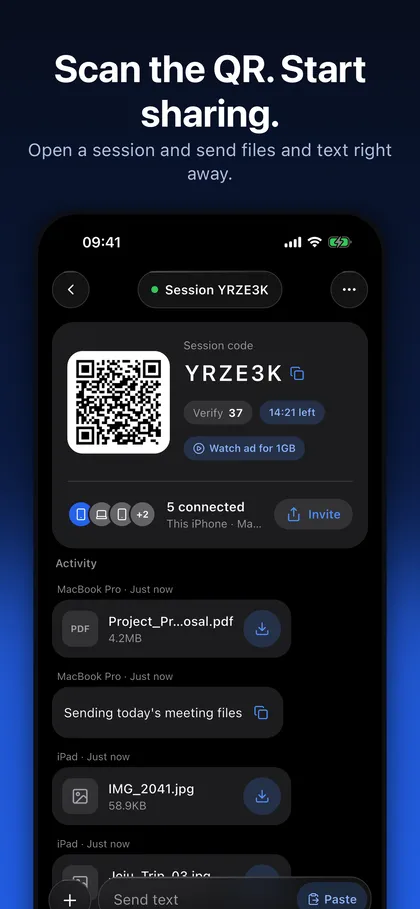
どちらのスマホでセッションを始めても、相手はQRコードか短いコードで参加します。
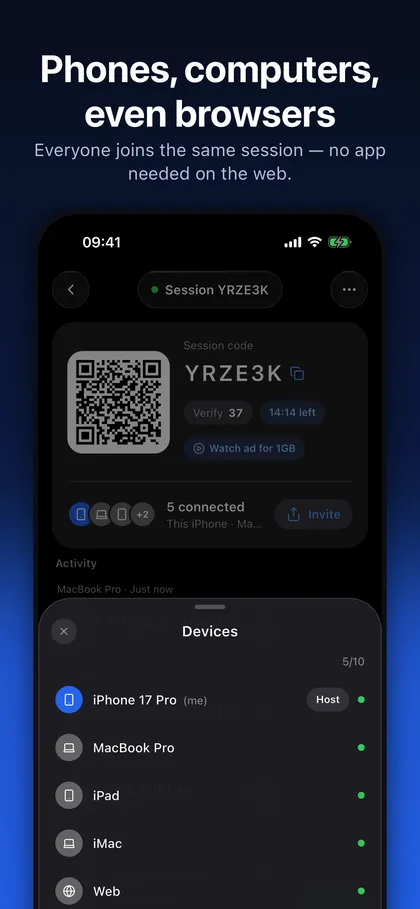
Windows、Mac、Linuxのどれでもブラウザから参加できます。
アカウントもログインもありません。セッションごとに短い確認番号が表示され、正しいセッションか確かめられます。
送ったファイルは参加したすべての機器に届きます。大きなファイルはネットワークが途切れても続きから転送します。
コピーした文章やリンクをセッションの全員に送れます。アクティビティ一覧に残るので、機器ごとにコピーやダウンロードができます。
共有シートから写真や書類をセッションに送れます。参加はQRコード、コード入力、リンクから選べます。
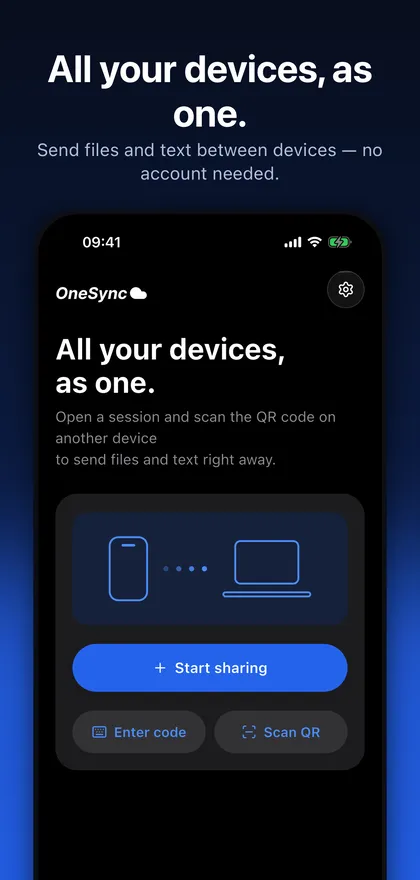
スマホでセッションを始めて、もう一方の機器でQRコードを読み取るだけです。
iPhone・iPad・Android・Web向けOneSyncを入手。
Setlogが設計・開発しました。MacとiPhoneアプリを手がける独立系開発者で、App Storeに10本のアプリがあります。Setlogのほかのアプリ:RunVue, IntervalRunner, 급식로그
iPhoneからAndroidへのファイル転送が面倒なのは、AirDropがOSをまたいで使えず、ケーブルには合う変換アダプタが必要だからです。OneSyncは一時的なセッションでこれを解決します。ひとつの機器でアプリを開いてセッションを始めると、QRコードと短いセッションコードが表示されます。もう一方の機器ではQRコードを読み取るか、コードを入力します。パソコンには何もインストールせず、ブラウザでOneSyncのWebクライアント(onesync.setlog.netなど)を開いて同じ方法で参加します。
セッションに入った機器には、まとめてファイルとテキストを送れます。ほかのアプリの共有シートから直接送ったり、ひとつの機器でコピーしたリンクや文章を別の機器で受け取ったりでき、参加方法はQRコード・コード・リンクから選べます。大きなファイルの転送は、ネットワークが途切れても続きから再開できます。
OneSyncは、ファイルを一時的に受け渡すための転送経路です。転送は暗号化された接続(HTTPS/TLS)で当社サーバーを経由し、セッションが終わるとファイルとテキストはサーバーから削除されます。共用PCでの受け渡しや家族のスマホ同士での写真のやり取りに向いており、機密性の高いファイルには向きません。
iPhoneかAndroidスマホでセッションを始め、相手の機器にQRコードかセッションコードで参加してもらいます。送ったファイルはセッション内のすべての機器に届きます。セッションごとに短い確認番号も表示されるので、正しいセッションに参加できたか確かめられます。
パソコンはブラウザから参加するので、Windows PC、Mac、Linuxマシンのどれにもインストールは不要です。セッション画面にPC用のWebアドレスが表示され、コピーもできます。QR読み取り画面では、PCにQRコードを表示する方法を案内します。
コピーした文章やリンクを、セッション内のすべての機器に送れます。送った内容はセッションのアクティビティに一覧表示され、機器ごとにダウンロードやコピーができます。
共有シートを使えば、ほかのアプリの写真や書類をそのままセッションに送れます。参加はQRコード、コード入力、リンクのどれでも可能です。
会員登録もログインもありません。セッション画面に残り時間が表示され、セッションが終わるとその中のファイルとテキストはサーバーから削除されます。
ひとつの機器でOneSyncを開いてセッションを始めると、QRコードとコードが表示されます。もう一方の機器でQRコードを読み取るかコードを入力して参加し、ファイルやテキストを送れば、セッション内のすべての機器が受け取ります。
はい。ブラウザでOneSyncのWebクライアント(onesync.setlog.netなど)を開き、QRコードかコードで同じセッションに参加します。アプリのセッション画面でPC用のWebアドレスを確認・コピーできます。
必要ありません。会員登録、ログイン、ケーブル、ペアリングなしで、ひとつの機器でセッションを作り、QRコード・コード・リンクで参加します。
はい。大きなファイルの転送は、ネットワークが途切れても最初からやり直さずに続きから再開できます。セッションの残り時間はセッション画面に表示され、Pro(任意)ではより大きなファイルとより長いセッションを使えます。
転送は暗号化された接続(HTTPS/TLS)で行われ、セッションが終わるとサーバーのファイルとテキストは削除されます。エンドツーエンド暗号化は使っていないので、機密性の高いファイルは送らないでください。
iPhone・iPad・Androidはアプリから、パソコンはブラウザのWebクライアントから参加します。送った内容はセッション内のすべての機器に届き、Pro(任意)では1つのセッションにより多くの機器をつなげられます。