工作階段中的每台裝置都收得到。
你傳送的檔案會送到每台已加入的裝置。網路中斷後,大型檔案會接著傳。
OneSync · iPhone、iPad、Android、網頁 版傳檔 App
在手機、平板與任何有瀏覽器的電腦之間傳送檔案與文字,不用傳輸線,也不用帳號。


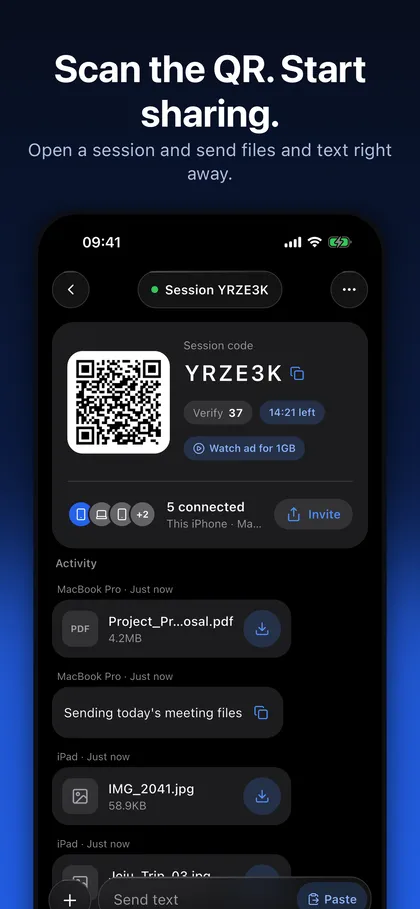
在任一支手機上開始工作階段,另一支用 QR 碼或短代碼加入。
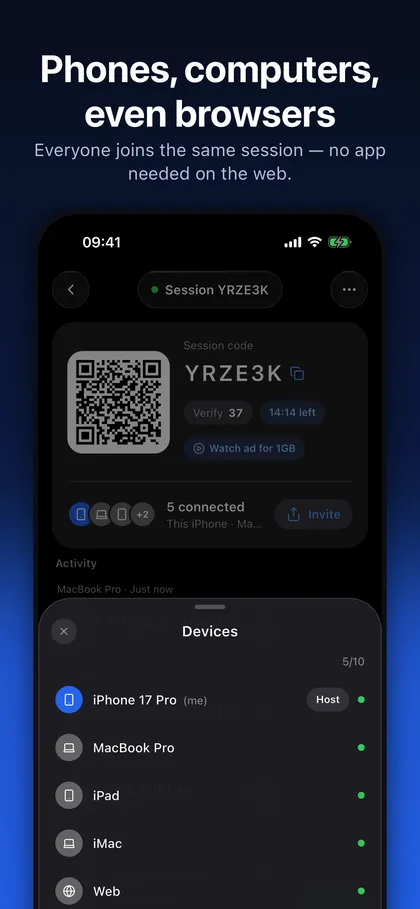
電腦在 Windows、Mac 或 Linux 上透過網頁瀏覽器加入。
沒有帳號,也不用登入。每個工作階段都會顯示簡短驗證號碼,讓你確認加入的是正確的工作階段。
你傳送的檔案會送到每台已加入的裝置。網路中斷後,大型檔案會接著傳。
把複製的一句話或連結傳給工作階段中的所有人。內容會留在動態清單中,每台裝置都能複製或下載。
透過分享選單把照片或文件傳到工作階段。其他人用 QR 碼、代碼或連結加入。
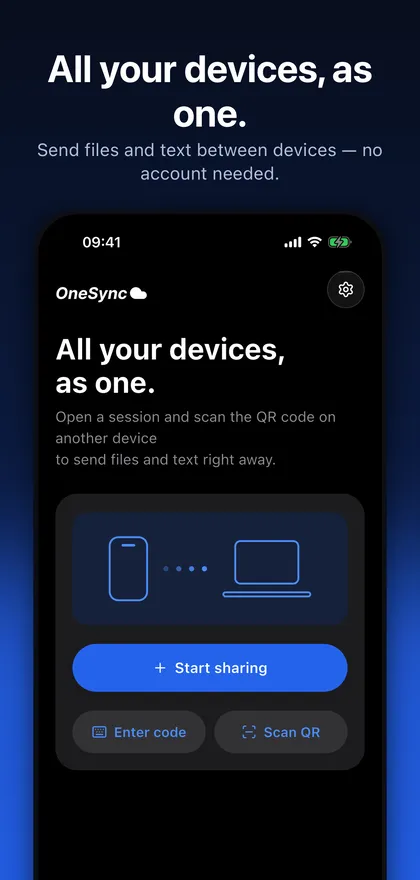
在手機上開始工作階段,再用另一台裝置掃描 QR 碼就好。
取得 OneSync(iPhone、iPad、Android、網頁 版)。
由 Setlog 設計並開發。Setlog 是專注於 Mac 與 iPhone App 的獨立開發者,目前在 App Store 上架 10 款 App。Setlog 的其他 App:RunVue, IntervalRunner, 급식로그
從 iPhone 傳檔案到 Android 很麻煩,因為 AirDrop 無法跨平台,傳輸線也得有合適的轉接頭。OneSync 改用臨時工作階段來處理。在一台裝置上打開 App 並開始工作階段,就會出現 QR 碼和簡短的工作階段代碼。在另一台裝置上掃描 QR 碼或輸入代碼。電腦不必安裝任何東西,只要在瀏覽器中打開 OneSync 網頁用戶端(例如 onesync.setlog.net),用同樣的方式加入。
裝置加入工作階段後,就能把檔案和文字傳給所有裝置。你可以透過分享選單直接從其他 App 傳送,在一台裝置上複製連結或一句話再到另一台裝置上接收,也能用 QR 碼、代碼或連結加入。大型檔案傳輸在網路中斷後可以接續進行。
OneSync 是用來臨時交付檔案的傳輸通道。傳輸透過加密連線(HTTPS/TLS)經由我們的伺服器進行,工作階段結束後檔案和文字會從伺服器刪除。適合在共用電腦上交付檔案,或在家人手機之間傳照片,不適合高度敏感的檔案。
在 iPhone 或 Android 手機上開始工作階段,讓另一台裝置用 QR 碼或工作階段代碼加入。你傳送的檔案會送到工作階段中的每台裝置。每個工作階段也會顯示簡短的驗證號碼,方便確認加入的是正確的工作階段。
電腦透過瀏覽器加入,所以 Windows 電腦、Mac 或 Linux 機器都不需要安裝任何東西。工作階段畫面會顯示電腦用的網址,可以直接複製。QR 掃描畫面會說明如何在電腦上顯示 QR 碼。
把複製的一句話或連結傳給工作階段中的所有裝置。傳送過的內容都會列在工作階段動態中,每台裝置都能下載或複製。
透過分享選單,把其他 App 裡的照片或文件直接傳到工作階段。加入方式可以是掃描 QR 碼、輸入代碼或打開連結。
不用註冊,也不用登入。工作階段畫面會顯示剩餘時間,結束後其中的檔案和文字會從伺服器刪除。
在一台裝置上打開 OneSync 並開始工作階段,就會出現 QR 碼和代碼。在另一台裝置上掃描 QR 碼或輸入代碼,然後傳送檔案和文字。工作階段中的每台裝置都會收到。
可以。在任何瀏覽器中打開 OneSync 網頁用戶端(例如 onesync.setlog.net),用 QR 碼或代碼加入工作階段即可。App 的工作階段畫面會顯示電腦用的網址。
不需要。不用註冊、登入、傳輸線或配對。在一台裝置上建立工作階段,其他裝置用 QR 碼、代碼或連結加入。
可以。大型檔案傳輸在網路中斷後可以接續,斷線後不必從頭再傳。工作階段畫面會顯示剩餘時間,Pro(選用)可使用更大的檔案和更長的工作階段。
傳輸使用加密連線(HTTPS/TLS),工作階段結束後檔案和文字會從伺服器刪除。OneSync 不使用端對端加密,請避免分享高度敏感的檔案。
iPhone、iPad 和 Android 裝置透過 App 加入,任何電腦透過瀏覽器中的網頁用戶端加入。你傳送的所有內容都會送到工作階段中的每台裝置。使用 Pro(選用)時,同一工作階段可以加入更多裝置。